Customer Manuals / Οδηγοί / Руководства
Customer Portal Guide — English
Customer Portal Guide
From your first top-up to your next shipment
Before you start: sign in at the customer login page using your username and password. If needed, use “Forget password?”.
Screens show the English interface. Numbered markers point to the controls described below. Demo amounts and shipment numbers are examples, not current prices.
01. Top up your account
My Wallet → Deposit
- Check the account balance in the wallet summary (Summary). This is your available prepaid credit. From shipment management, use My Wallet to return to the wallet area.
- Open the Deposit page from the wallet’s add-money option, or use the Deposit link below.
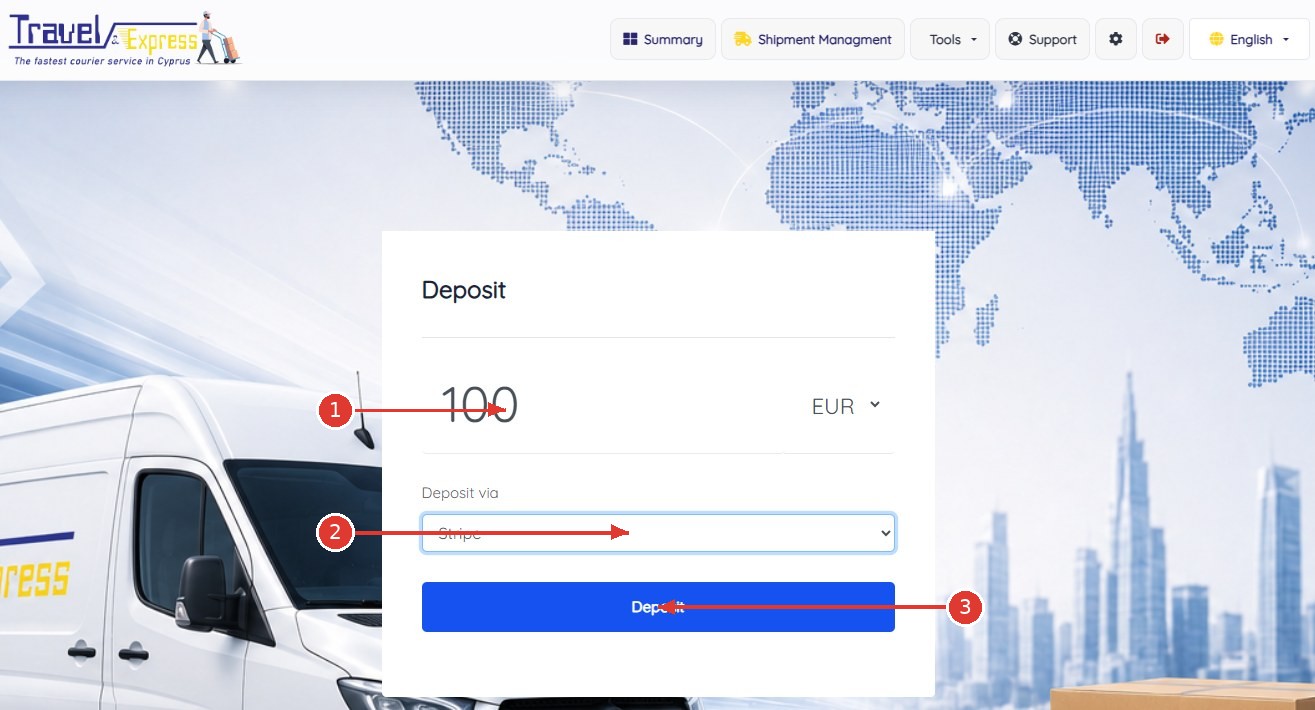
- Enter at least €100, keep the currency as EUR, choose Stripe under Deposit via and click Deposit. You can pay with a credit or debit card; complete any bank approval requested at checkout.
- After payment, return to Summary and check that the available balance has increased. Open Payments to verify the payment entry and access the invoice, as explained in section 2.
- Use Shipment Management to return to your shipments. Check the balance shown when creating a shipment and the calculated charge before submitting.
- When credit is insufficient, top up again using the same steps. If a payment is pending or your bank shows a charge without a matching balance update, check Payments and contact support before paying again.
Use the same wallet account for top-ups, balance checks and payment records. The old manual’s €50 minimum has been replaced: the current minimum is €100.
The minimum deposit is €100. A deposit is complete only after the payment succeeds. If the bank shows a charge but the balance has not updated, contact support before trying again.
02. View, print or download your invoice
Payments
- Open the Payments page in your account and find the relevant deposit by its date, amount or payment reference.
- Open the invoice for that payment to view its details. Check the company details, amount, VAT and payment date.
- Use the invoice’s available Print or Download option. If it opens in the browser, use the browser’s print command and select Save as PDF to keep a copy.
Keep the payment reference with your invoice. A screenshot of this page was not supplied; the exact invoice controls may differ.
03. Open Shipment Management
Shipment Management
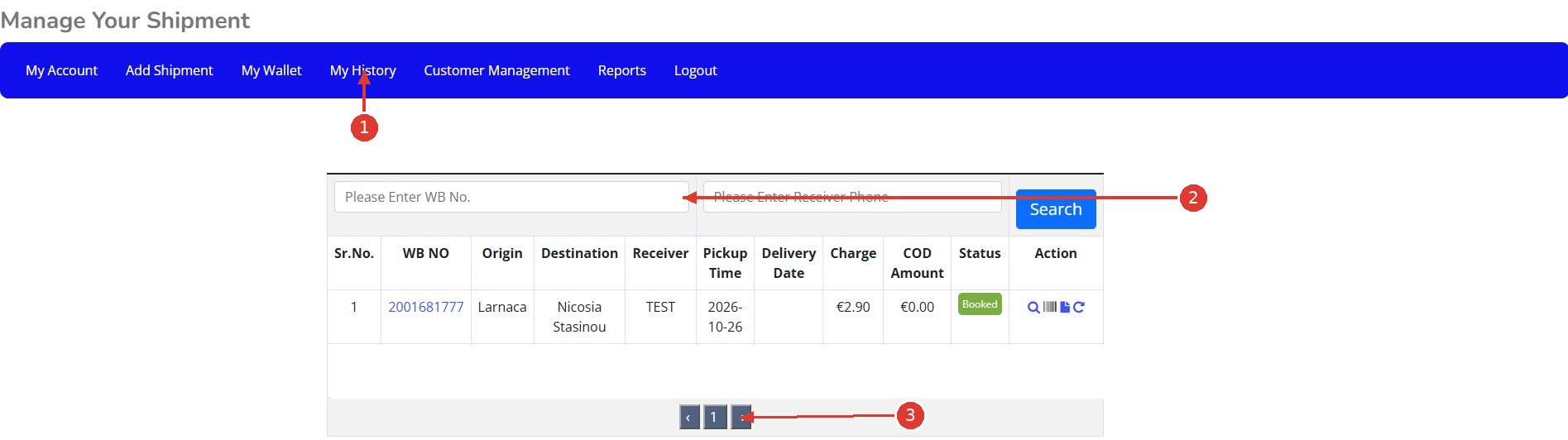
- Click Shipment Management in the customer portal’s top navigation. The shipment list is titled Manage Your Shipment.
- Use My Account, Add Shipment, My Wallet, My History, Customer Management and Reports to move between tasks.
- To find a shipment, enter its WB No. or the receiver’s phone number and click Search. Use the page arrows below the table to browse more results.
WB and AWB refer to the shipment’s waybill/tracking number. Keep this number for enquiries.
04. View shipment details
Shipment list → Action
- Locate the correct row by its WB NO, receiver, origin and destination.
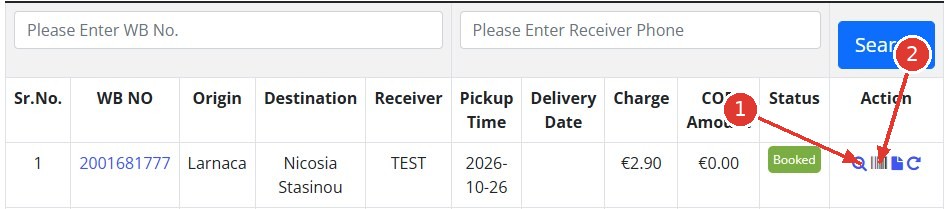
- Click the linked WB NO to view shipment information such as quantity, weight and COD amount. The magnifying-glass action opens the related details/tracking view; check the record’s heading to see the information displayed.
- Review the shipment information. The list also shows pickup time, delivery date, charge, COD amount and current status. Return to the list to continue.
- The barcode icon opens the waybill/label. Print that label when preparing your parcel.
Check the icon before clicking. The circular-arrow action leads to a status-change screen; it is not a details button. Do not change shipment status simply to inspect a record.
05. Add and manage your own customers
Customer Management → Add Customer
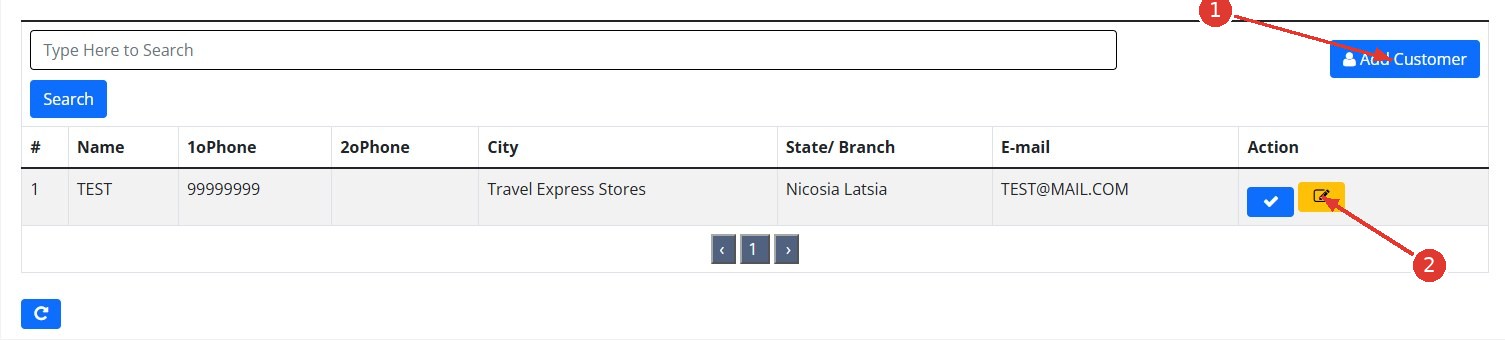
- Open Customer Management. Use the search field and Search to find an existing customer before adding another record.
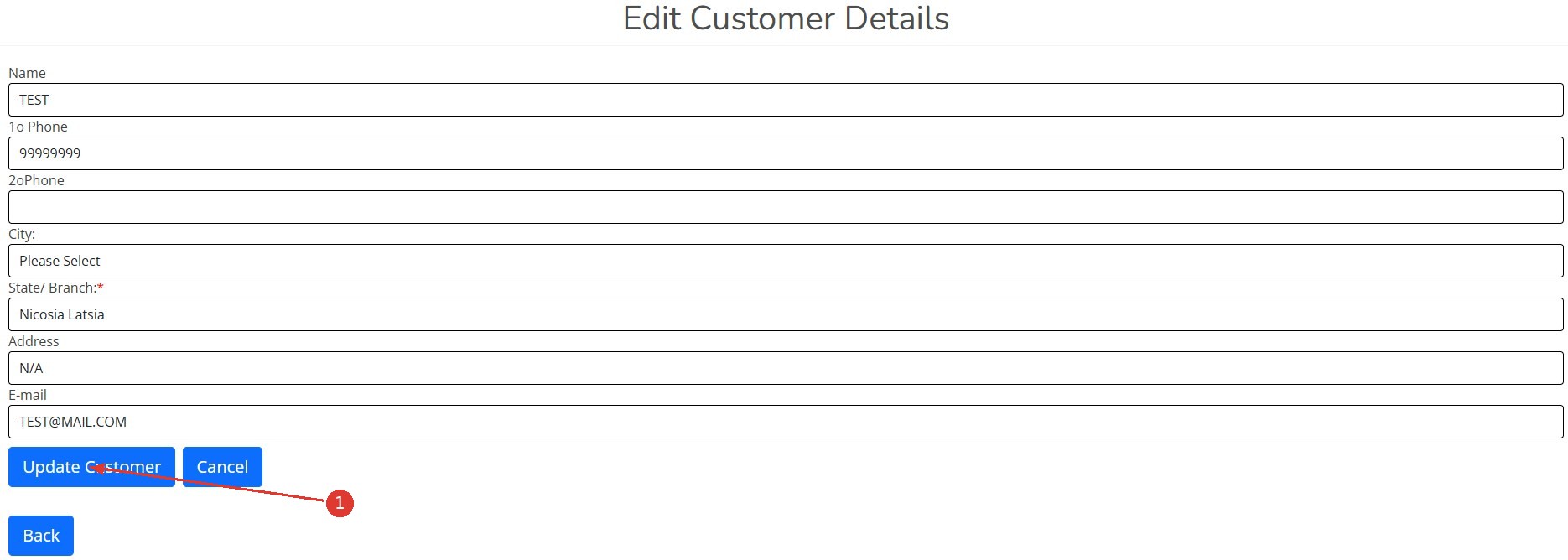
- Click Add Customer. Enter the customer’s name, main phone, optional second phone, city, branch, address and email as applicable.
- Save using the form’s submission button. For an existing record, click the yellow pencil icon, make your changes and click Update Customer.
- Check the correct branch and phone number before using the customer’s details for a shipment.
The supplied form screenshot is the edit view. A new customer form may use a different save-button label. The blue check-mark action is not needed to edit a record.
06. View shipment history
My History
- Select My History from the blue shipment-management navigation.
- Use the Tracking option in a record’s Action column, where available, to view its event history. Click the linked WB NO for shipment information such as quantity, weight and COD.
- For a particular shipment, you can also return to the shipment list and search by WB No. or receiver phone. Open its details with the magnifying glass.
My History and Reports serve different tasks: use history to look back at activity, and Reports to generate a period-based shipment summary. A history-page screenshot was not supplied.
07. Generate shipment reports
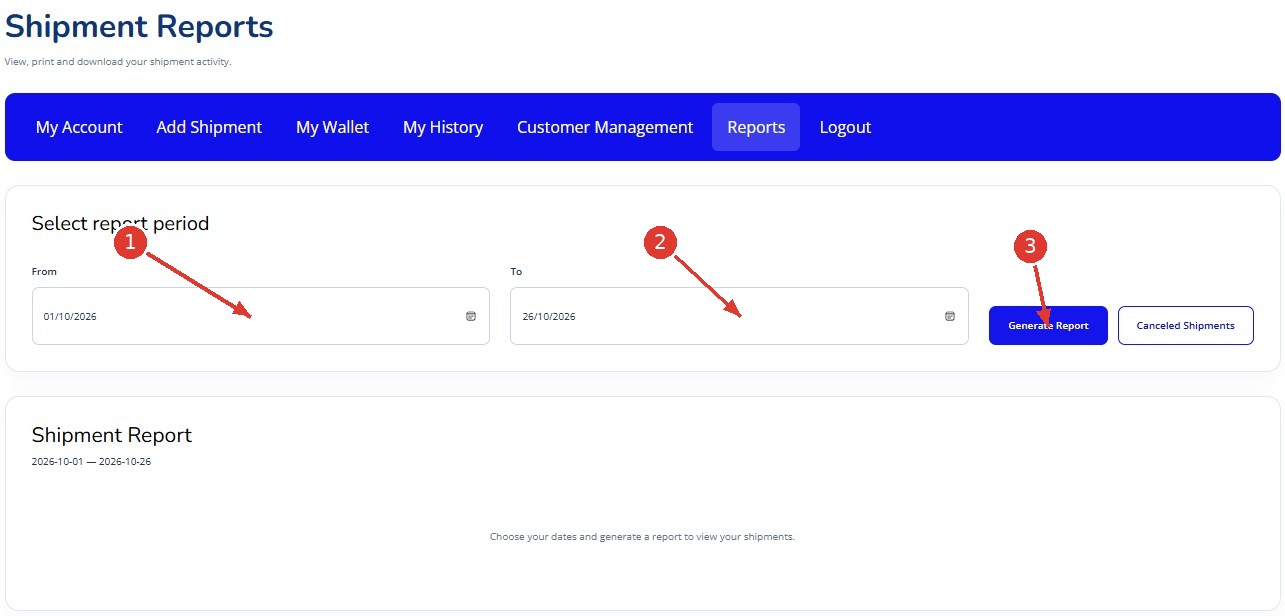
Reports → From / To → Generate Report
- Open Reports from the blue navigation bar.
- Choose the start date in From and the end date in To. Check that the date range covers the shipments you need.
- Click Generate Report. Review the results below the filters.
- To view canceled shipments, use Canceled Shipments. Use the available print or download controls after generating the report; open CSV files in a spreadsheet application.
If no records appear, check the date range and whether you requested the standard or canceled-shipment report.
08. Add a shipment: sender and receiver
Add Shipment → Create New Shipment
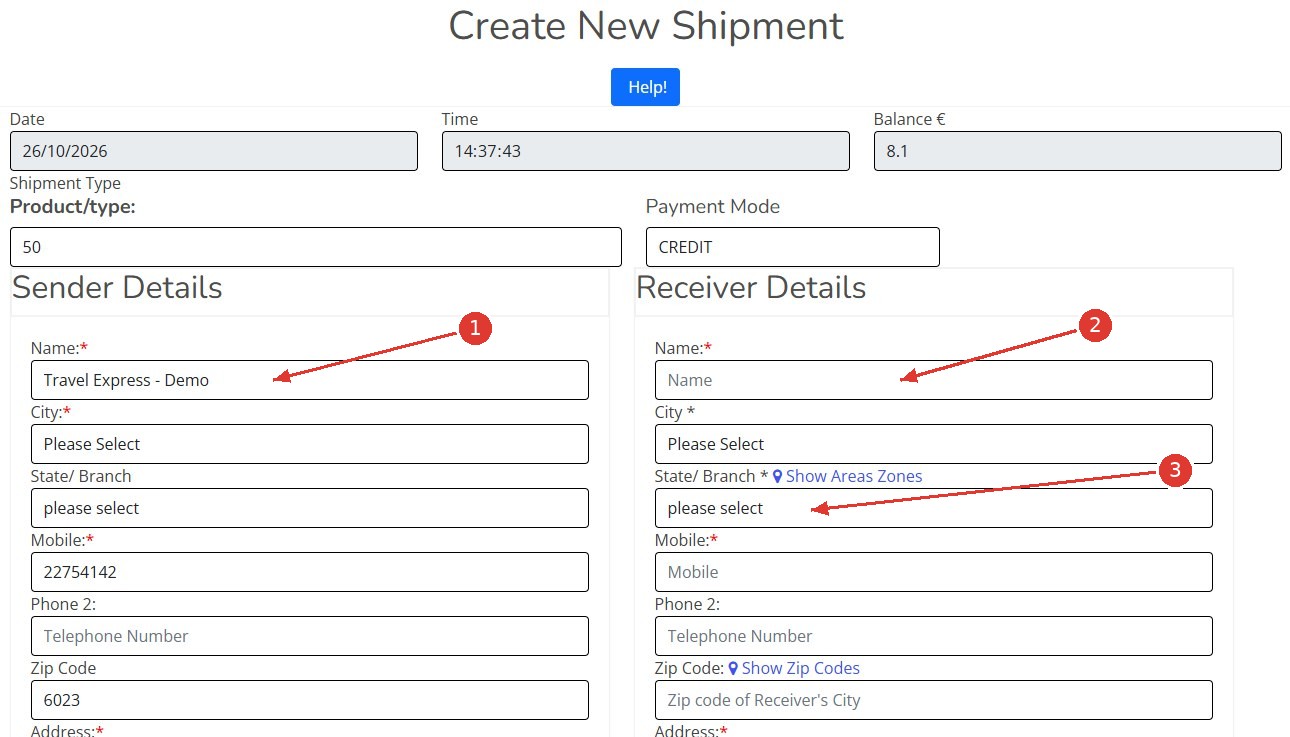
- Click Add Shipment. Check the balance and the shipment/product type available to your account.
- Choose Payment Mode. For a shipment requiring collection from the recipient, select the available Cash on Delivery option and enter the COD amount in the field that appears. Otherwise use the ordinary prepaid/credit option offered by your account.
- Check Sender Details and complete Receiver Details: name, city, branch/area, mobile, postcode and address as required. Check prefilled sender data as well.
- For a branch endpoint, select Travel Express Stores and the dispatch or collection branch. For an address endpoint, select the actual city and its area/zone. Use Show Areas Zones and Show Zip Codes to check the destination.
- Enter a correct mobile number for delivery/collection notifications. Scroll to Shipment Info, enter the number of parcels and the actual weight in kilograms, and complete the dimensions required by the current form. Fill every field marked with a red asterisk.
The screenshot shows the top of the form. The parcel fields are between the sender/receiver section and the Services section; that middle section was not included in the supplied images.
09. Choose the service and submit
Services → Service Fee → Add Shipment
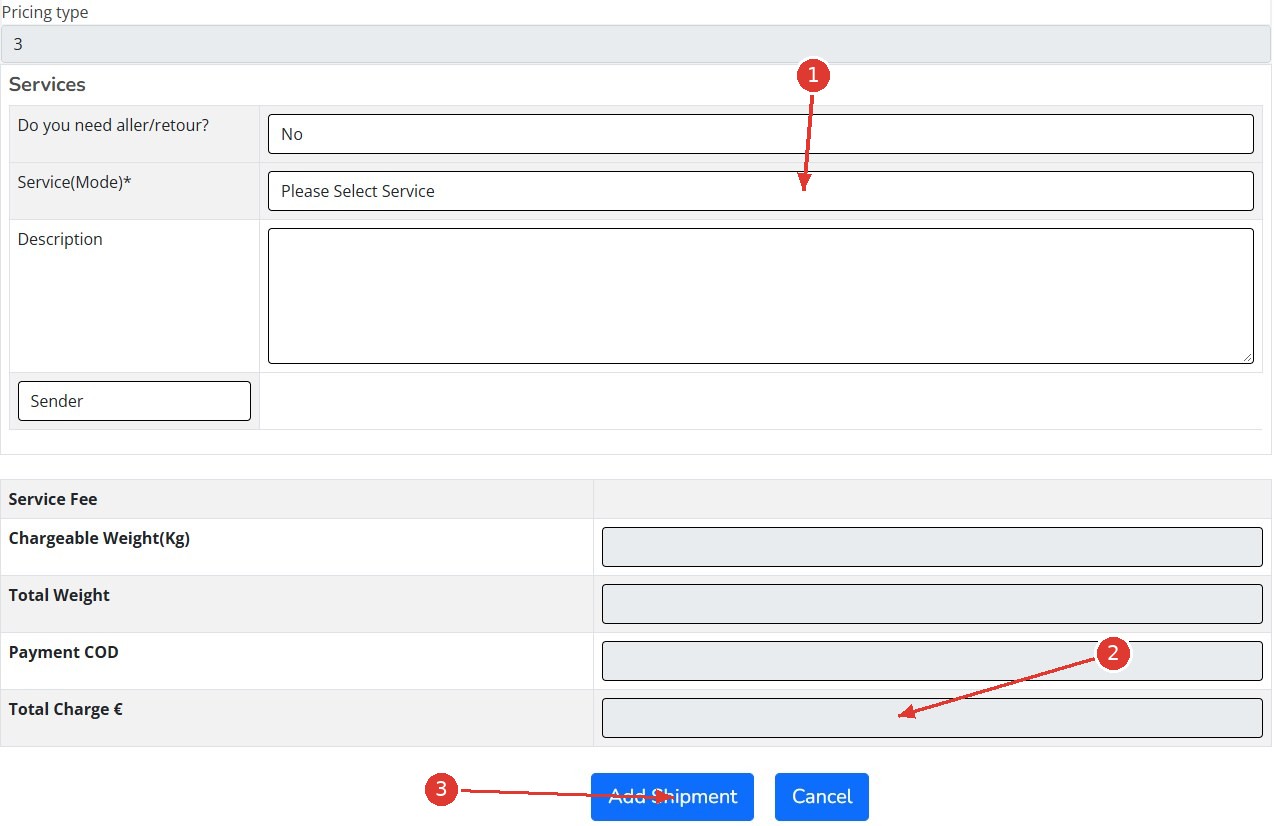
- In Services, choose whether you need aller/retour (a return service) and select the required Service(Mode). Add a useful contents or delivery description.
- Check the payer selection shown in the form. Where COD is available, verify the collection amount carefully; COD means cash on delivery.
- Review Chargeable Weight, Total Weight, Payment COD and Total Charge €. Verify the receiver’s phone and destination again.
- Click Add Shipment once and wait for the result. Use Cancel if you do not wish to submit. After success, confirm the new WB number in the shipment list.
If the result is unclear or the page is slow, check the shipment list before submitting again to avoid creating another booking. Charges shown in the screenshots are examples.
Service modes
- Point to Point: Branch → Branch
- Point to Door: Branch → Address
- Door to Point: Address → Branch
- Door to Door: Address → Address
10. Print the waybill and prepare the parcel
Shipment list → Barcode icon
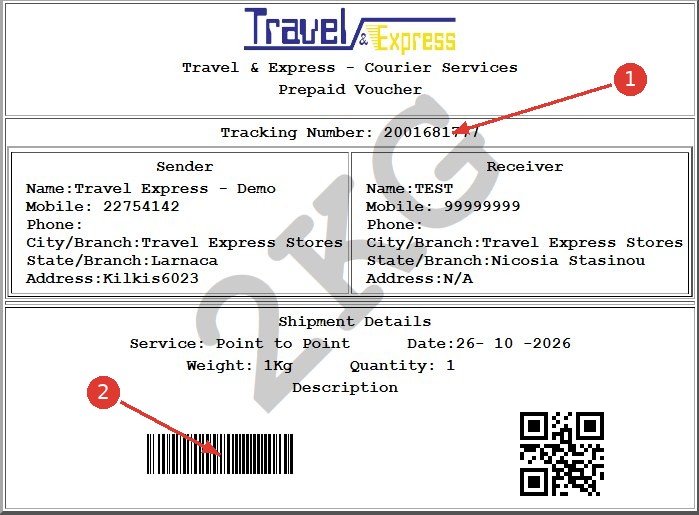
- Find the new shipment and click its barcode icon to open the prepaid voucher/waybill.
- Check the tracking number, sender, receiver, destination, service, weight and quantity.
- Print using the browser’s print command. Keep the barcode and QR code clear, readable and unobstructed. Attach the label securely to the correct parcel.
- Keep the tracking number and follow the handover or collection arrangement for your selected service.
The voucher is the shipment label. It is different from the payment invoice described in section 2.
Need help?
Contact Travel & Express with your shipment number or payment reference. Never send card details or passwords.
[email protected] · 77777117
Οδηγός ηλεκτρονικού συστήματος — Ελληνικά
Οδηγός ηλεκτρονικού συστήματος
Από την πρώτη κατάθεση έως την επόμενη αποστολή
Πριν ξεκινήσετε: συνδεθείτε στη σελίδα εισόδου πελατών με το όνομα χρήστη και τον κωδικό σας. Εάν χρειάζεται, επιλέξτε «Forget password?».
Οι εικόνες δείχνουν το αγγλικό περιβάλλον. Οι αριθμημένοι δείκτες επισημαίνουν τα σημεία των οδηγιών. Ποσά και αριθμοί αποστολών είναι παραδείγματα, όχι ισχύουσες τιμές.
01. Πιστώστε τον λογαριασμό σας
My Wallet → Deposit
- Ελέγξτε το υπόλοιπο στη σύνοψη πορτοφολιού (Summary). Είναι η διαθέσιμη προπληρωμένη πίστωση. Από τη διαχείριση αποστολών πατήστε My Wallet για επιστροφή στο πορτοφόλι.
- Ανοίξτε το Deposit από την επιλογή προσθήκης χρημάτων ή χρησιμοποιήστε τον σύνδεσμο Deposit παρακάτω.
- Καταχωρίστε τουλάχιστον €100, αφήστε νόμισμα EUR, επιλέξτε Stripe στο Deposit via και πατήστε Deposit. Πληρώνετε με πιστωτική ή χρεωστική κάρτα και ολοκληρώνετε τυχόν έγκριση της τράπεζας.
- Μετά την πληρωμή επιστρέψτε στο Summary και ελέγξτε ότι αυξήθηκε το διαθέσιμο υπόλοιπο. Ανοίξτε Payments για την εγγραφή πληρωμής και το τιμολόγιο, όπως εξηγείται στην ενότητα 2.
- Επιλέξτε Shipment Management για επιστροφή στις αποστολές. Κατά τη δημιουργία αποστολής ελέγξτε το εμφανιζόμενο υπόλοιπο και την υπολογισμένη χρέωση πριν την καταχώριση.
- Όταν η πίστωση δεν επαρκεί, επαναλάβετε τα ίδια βήματα κατάθεσης. Αν η πληρωμή εκκρεμεί ή υπάρχει τραπεζική χρέωση χωρίς αύξηση υπολοίπου, ελέγξτε το Payments και επικοινωνήστε με την υποστήριξη πριν ξαναπληρώσετε.
Χρησιμοποιείτε το ίδιο πορτοφόλι για καταθέσεις, έλεγχο υπολοίπου και εγγραφές πληρωμών. Το παλιό ελάχιστο των €50 έχει αντικατασταθεί: σήμερα η ελάχιστη κατάθεση είναι €100.
Η ελάχιστη κατάθεση είναι €100. Η κατάθεση ολοκληρώνεται μόνο με επιτυχή πληρωμή. Εάν η τράπεζα δείχνει χρέωση αλλά δεν ενημερώθηκε το υπόλοιπο, επικοινωνήστε με την υποστήριξη πριν δοκιμάσετε ξανά.
02. Προβολή, εκτύπωση ή λήψη τιμολογίου
Payments
- Ανοίξτε τη σελίδα Payments του λογαριασμού σας και εντοπίστε την κατάθεση από ημερομηνία, ποσό ή αναφορά πληρωμής.
- Ανοίξτε το τιμολόγιο της πληρωμής. Ελέγξτε τα στοιχεία εταιρείας, το ποσό, τον ΦΠΑ και την ημερομηνία.
- Χρησιμοποιήστε τη διαθέσιμη επιλογή Print ή Download. Εάν το τιμολόγιο ανοίγει στον περιηγητή, επιλέξτε εκτύπωση και Αποθήκευση ως PDF για να κρατήσετε αντίγραφο.
Φυλάξτε την αναφορά πληρωμής μαζί με το τιμολόγιο. Δεν δόθηκε εικόνα αυτής της σελίδας· οι ακριβείς επιλογές μπορεί να διαφέρουν.
03. Ανοίξτε τη διαχείριση αποστολών
Shipment Management
- Πατήστε Shipment Management στο επάνω μενού του λογαριασμού. Η λίστα έχει τίτλο Manage Your Shipment.
- Χρησιμοποιήστε τα My Account, Add Shipment, My Wallet, My History, Customer Management και Reports για πλοήγηση.
- Για να βρείτε αποστολή, πληκτρολογήστε τον WB No. ή το τηλέφωνο παραλήπτη και πατήστε Search. Τα βέλη κάτω από τον πίνακα αλλάζουν σελίδα αποτελεσμάτων.
WB και AWB είναι ο αριθμός φορτωτικής/παρακολούθησης της αποστολής. Κρατήστε τον για κάθε επικοινωνία.
04. Δείτε τα στοιχεία αποστολής
Λίστα αποστολών → Action
- Εντοπίστε τη σωστή γραμμή από τον WB NO, τον παραλήπτη, την αφετηρία και τον προορισμό.
- Πατήστε τον σύνδεσμο WB NO για στοιχεία όπως πλήθος, βάρος και αντικαταβολή. Ο μεγεθυντικός φακός ανοίγει τη σχετική προβολή στοιχείων/παρακολούθησης· ελέγξτε τον τίτλο της σελίδας για τις πληροφορίες που εμφανίζονται.
- Ελέγξτε τις πληροφορίες. Στη λίστα εμφανίζονται επίσης χρόνος παραλαβής, ημερομηνία παράδοσης, χρέωση, ποσό αντικαταβολής και κατάσταση. Επιστρέψτε στη λίστα για συνέχεια.
- Το εικονίδιο barcode ανοίγει τη φορτωτική/ετικέτα για εκτύπωση.
Ελέγχετε το εικονίδιο πριν πατήσετε. Το κυκλικό βέλος οδηγεί σε αλλαγή κατάστασης, όχι στην προβολή στοιχείων. Μην αλλάζετε κατάσταση απλώς για να δείτε μια αποστολή.
05. Προσθέστε και διαχειριστείτε πελάτες
Customer Management → Add Customer
- Ανοίξτε Customer Management. Αναζητήστε πρώτα τον πελάτη με το πεδίο αναζήτησης και το Search, ώστε να μη δημιουργήσετε δεύτερη εγγραφή.
- Πατήστε Add Customer. Συμπληρώστε όνομα, κύριο τηλέφωνο, προαιρετικό δεύτερο τηλέφωνο, πόλη, υποκατάστημα, διεύθυνση και email, όπου απαιτούνται.
- Αποθηκεύστε με το κουμπί υποβολής της φόρμας. Για υπάρχοντα πελάτη, πατήστε το κίτρινο μολύβι, διορθώστε τα στοιχεία και επιλέξτε Update Customer.
- Ελέγξτε τηλέφωνο και υποκατάστημα πριν χρησιμοποιήσετε τα στοιχεία σε αποστολή.
Η εικόνα της φόρμας δείχνει επεξεργασία υπάρχοντος πελάτη. Η νέα εγγραφή μπορεί να έχει διαφορετική ονομασία κουμπιού αποθήκευσης. Το μπλε σημάδι επιλογής δεν απαιτείται για επεξεργασία.
06. Δείτε το ιστορικό αποστολών
My History
- Επιλέξτε My History από το μπλε μενού διαχείρισης αποστολών.
- Χρησιμοποιήστε την επιλογή Tracking στη στήλη Action, όπου διατίθεται, για το ιστορικό γεγονότων της αποστολής. Πατήστε τον σύνδεσμο WB NO για στοιχεία όπως πλήθος, βάρος και αντικαταβολή.
- Για συγκεκριμένη αποστολή, μπορείτε επίσης να επιστρέψετε στη λίστα και να αναζητήσετε με WB No. ή τηλέφωνο παραλήπτη. Ανοίξτε τα στοιχεία με τον μεγεθυντικό φακό.
Το ιστορικό αφορά προηγούμενη δραστηριότητα, ενώ το Reports δημιουργεί αναφορά αποστολών για περίοδο. Δεν δόθηκε εικόνα της σελίδας ιστορικού.
07. Δημιουργήστε αναφορές αποστολών
Reports → From / To → Generate Report
- Ανοίξτε Reports από το μπλε μενού.
- Επιλέξτε ημερομηνία έναρξης στο From και λήξης στο To. Ελέγξτε ότι η περίοδος καλύπτει τις αποστολές που χρειάζεστε.
- Πατήστε Generate Report και ελέγξτε τα αποτελέσματα κάτω από τα φίλτρα.
- Για ακυρωμένες αποστολές επιλέξτε Canceled Shipments. Μετά τη δημιουργία χρησιμοποιήστε τις διαθέσιμες επιλογές εκτύπωσης ή λήψης. Ανοίξτε αρχεία CSV σε εφαρμογή υπολογιστικών φύλλων.
Εάν δεν εμφανίζονται εγγραφές, ελέγξτε τις ημερομηνίες και αν επιλέξατε κανονική αναφορά ή ακυρωμένες αποστολές.
08. Νέα αποστολή: αποστολέας και παραλήπτης
Add Shipment → Create New Shipment
- Πατήστε Add Shipment. Ελέγξτε υπόλοιπο και διαθέσιμο τύπο αποστολής/προϊόντος.
- Επιλέξτε Payment Mode. Για είσπραξη ποσού από τον παραλήπτη, επιλέξτε τη διαθέσιμη επιλογή Cash on Delivery και καταχωρίστε το ποσό αντικαταβολής στο πεδίο που εμφανίζεται. Διαφορετικά χρησιμοποιήστε τη συνήθη προπληρωμένη/πιστωτική επιλογή του λογαριασμού.
- Ελέγξτε Sender Details και συμπληρώστε Receiver Details: όνομα, πόλη, υποκατάστημα/περιοχή, κινητό, ΤΚ και διεύθυνση όπως απαιτούνται. Επαληθεύστε και τα προσυμπληρωμένα στοιχεία.
- Για σημείο υποκαταστήματος επιλέξτε Travel Express Stores και το υποκατάστημα αποστολής ή παραλαβής. Για εξυπηρέτηση σε διεύθυνση επιλέξτε την πραγματική πόλη και περιοχή/ζώνη. Βοηθούν τα Show Areas Zones και Show Zip Codes.
- Συμπληρώστε σωστό κινητό για ειδοποιήσεις παράδοσης/παραλαβής. Στο Shipment Info καταχωρίστε πλήθος δεμάτων και πραγματικό βάρος σε κιλά, καθώς και τις διαστάσεις που ζητά η σημερινή φόρμα. Συμπληρώστε κάθε πεδίο με κόκκινο αστερίσκο.
Η εικόνα δείχνει το επάνω μέρος. Τα πεδία δεμάτων βρίσκονται ανάμεσα στα στοιχεία αποστολέα/παραλήπτη και στο Services· αυτό το ενδιάμεσο τμήμα δεν δόθηκε στις εικόνες.
09. Επιλέξτε υπηρεσία και καταχωρίστε
Services → Service Fee → Add Shipment
- Στο Services επιλέξτε αν χρειάζεστε aller/retour (υπηρεσία επιστροφής) και τον επιθυμητό τρόπο εξυπηρέτησης στο Service(Mode). Προσθέστε χρήσιμη περιγραφή.
- Ελέγξτε την επιλογή πληρωτή. Όπου παρέχεται αντικαταβολή, επαληθεύστε προσεκτικά το ποσό είσπραξης. COD σημαίνει αντικαταβολή.
- Ελέγξτε Chargeable Weight, Total Weight, Payment COD και Total Charge €. Επαληθεύστε ξανά τηλέφωνο και προορισμό παραλήπτη.
- Πατήστε Add Shipment μία φορά και περιμένετε το αποτέλεσμα. Με Cancel εγκαταλείπετε τη φόρμα. Μετά την επιτυχία ελέγξτε τον νέο αριθμό WB στη λίστα.
Αν η σελίδα καθυστερεί ή το αποτέλεσμα δεν είναι σαφές, ελέγξτε πρώτα τη λίστα πριν υποβάλετε ξανά. Οι χρεώσεις στις εικόνες είναι ενδεικτικές.
Τρόποι εξυπηρέτησης
- Point to Point: Υποκατάστημα → Υποκατάστημα
- Point to Door: Υποκατάστημα → Διεύθυνση
- Door to Point: Διεύθυνση → Υποκατάστημα
- Door to Door: Διεύθυνση → Διεύθυνση
10. Εκτυπώστε τη φορτωτική και ετοιμάστε το δέμα
Λίστα αποστολών → Εικονίδιο barcode
- Βρείτε τη νέα αποστολή και πατήστε το εικονίδιο barcode για να ανοίξετε το prepaid voucher/τη φορτωτική.
- Ελέγξτε αριθμό παρακολούθησης, αποστολέα, παραλήπτη, προορισμό, υπηρεσία, βάρος και πλήθος.
- Εκτυπώστε από τον περιηγητή. Το barcode και το QR πρέπει να παραμένουν καθαρά, ευανάγνωστα και ακάλυπτα. Στερεώστε την ετικέτα στο σωστό δέμα.
- Κρατήστε τον αριθμό παρακολούθησης και ακολουθήστε τη συμφωνημένη διαδικασία παράδοσης ή παραλαβής για την υπηρεσία σας.
Η φορτωτική είναι η ετικέτα αποστολής. Διαφέρει από το τιμολόγιο πληρωμής της ενότητας 2.
Χρειάζεστε βοήθεια;
Επικοινωνήστε με την Travel & Express αναφέροντας τον αριθμό αποστολής ή την αναφορά πληρωμής. Μη στέλνετε στοιχεία κάρτας ή κωδικούς πρόσβασης.
[email protected] · 77777117
Руководство по личному кабинету — Русский
Руководство по личному кабинету
От первого пополнения до следующей отправки
Перед началом: войдите на странице входа для клиентов, используя имя пользователя и пароль. При необходимости выберите «Forget password?».
На снимках показан английский интерфейс. Цифровые метки указывают на элементы, описанные в инструкции. Суммы и номера отправлений приведены для примера и не являются действующими тарифами.
01. Пополните баланс счёта
My Wallet → Deposit
- Проверьте баланс в сводке кошелька (Summary). Это доступный предоплаченный остаток. Из управления отправлениями можно вернуться в кошелёк через My Wallet.
- Откройте Deposit через функцию пополнения кошелька или по ссылке Deposit ниже.
- Введите не менее €100, оставьте валюту EUR, выберите Stripe в Deposit via и нажмите Deposit. Для оплаты подходят кредитные и дебетовые карты; при необходимости подтвердите операцию в банке.
- После оплаты вернитесь в Summary и убедитесь, что доступный баланс увеличился. Откройте Payments, чтобы проверить запись платежа и открыть счёт, как описано в разделе 2.
- Нажмите Shipment Management, чтобы вернуться к отправлениям. При создании отправления проверьте показанный баланс и рассчитанную стоимость перед подтверждением.
- Если средств недостаточно, повторите пополнение по тем же шагам. Если платёж ожидает подтверждения или банк списал деньги, но баланс не вырос, проверьте Payments и обратитесь в поддержку перед повторной оплатой.
Один кошелёк используется для пополнения, проверки остатка и просмотра платежей. Старый минимум €50 больше не применяется: текущий минимум — €100.
Минимальное пополнение — €100. Оно считается завершённым только после успешной оплаты. Если банк списал деньги, но баланс не обновился, обратитесь в поддержку перед повторной попыткой.
02. Просмотр, печать и скачивание счёта
Payments
- Откройте страницу Payments и найдите нужное пополнение по дате, сумме или номеру платежа.
- Откройте счёт по этому платежу. Проверьте реквизиты компании, сумму, НДС и дату оплаты.
- Используйте доступную кнопку Print или Download. Если счёт открыт в браузере, вызовите печать и выберите Сохранить как PDF, чтобы сохранить копию.
Храните номер платежа вместе со счётом. Снимок этой страницы не предоставлен; названия и расположение кнопок могут отличаться.
03. Откройте управление отправлениями
Shipment Management
- Нажмите Shipment Management в верхнем меню кабинета. Список отправлений называется Manage Your Shipment.
- Для перехода между разделами используйте My Account, Add Shipment, My Wallet, My History, Customer Management и Reports.
- Введите WB No. или телефон получателя и нажмите Search. Стрелки под таблицей позволяют переходить между страницами результатов.
WB и AWB обозначают номер накладной/отслеживания. Сохраните его для обращений по отправлению.
04. Просмотрите сведения об отправлении
Список отправлений → Action
- Найдите строку по WB NO, получателю, пункту отправления и назначению.
- Нажмите ссылку WB NO, чтобы посмотреть количество, вес и наложенный платёж. Значок лупы открывает связанное окно сведений/отслеживания; ориентируйтесь на заголовок открытой страницы.
- Проверьте информацию. В списке также показаны время забора, дата доставки, стоимость, сумма наложенного платежа и статус. Вернитесь в список для продолжения.
- Значок штрихкода открывает накладную/этикетку для печати.
Проверяйте значок перед нажатием. Круговая стрелка ведёт к изменению статуса, а не к просмотру сведений. Не меняйте статус только для просмотра отправления.
05. Добавьте своих клиентов
Customer Management → Add Customer
- Откройте Customer Management. Сначала найдите клиента через поле поиска и кнопку Search, чтобы не создать дубликат.
- Нажмите Add Customer. Заполните имя, основной телефон, при необходимости второй телефон, город, отделение, адрес и email.
- Сохраните запись кнопкой отправки формы. Для существующего клиента нажмите жёлтый карандаш, внесите изменения и нажмите Update Customer.
- Проверьте отделение и телефон перед использованием данных клиента в отправлении.
На снимке формы показано редактирование существующего клиента. У новой записи кнопка сохранения может называться иначе. Синяя галочка не нужна для редактирования.
06. Просмотрите историю отправлений
My History
- Выберите My History в синем меню управления отправлениями.
- Используйте Tracking в столбце Action, если эта команда доступна, чтобы просмотреть события отправления. Нажмите ссылку WB NO для просмотра количества, веса и наложенного платежа.
- Для отдельного отправления можно также вернуться в список и выполнить поиск по WB No. или телефону получателя. Откройте сведения значком лупы.
История используется для просмотра прошлой активности, а Reports — для формирования отчёта за период. Снимок страницы истории не предоставлен.
07. Сформируйте отчёт по отправлениям
Reports → From / To → Generate Report
- Откройте Reports в синем меню.
- Укажите начальную дату в From и конечную в To. Убедитесь, что период охватывает нужные отправления.
- Нажмите Generate Report. Просмотрите результаты под фильтрами.
- Для отменённых отправлений используйте Canceled Shipments. После формирования отчёта используйте доступные команды печати или скачивания. Файлы CSV открываются в приложении для электронных таблиц.
Если записей нет, проверьте даты и выбранный тип отчёта: обычный или по отменённым отправлениям.
08. Создайте отправление: отправитель и получатель
Add Shipment → Create New Shipment
- Нажмите Add Shipment. Проверьте баланс и доступный тип отправления/продукта.
- Выберите Payment Mode. Для получения денег с получателя выберите доступный вариант Cash on Delivery и введите сумму наложенного платежа в появившемся поле. В остальных случаях используйте обычный вариант предоплаты/кредита, доступный аккаунту.
- Проверьте Sender Details и заполните Receiver Details: имя, город, отделение/район, мобильный телефон, индекс и адрес по требованиям формы. Проверьте и автоматически заполненные данные.
- Для пункта в отделении выберите Travel Express Stores и отделение отправления или получения. Для обслуживания по адресу выберите фактический город и район/зону. При необходимости используйте Show Areas Zones и Show Zip Codes.
- Укажите правильный мобильный телефон для уведомлений о доставке/получении. В Shipment Info введите количество посылок и фактический вес в килограммах, а также размеры, которые запрашивает текущая форма. Заполните все поля с красной звёздочкой.
На снимке показана верхняя часть формы. Поля посылок находятся между данными отправителя/получателя и Services; этот участок не представлен на присланных снимках.
09. Выберите услугу и отправьте форму
Services → Service Fee → Add Shipment
- В Services укажите, нужна ли услуга возврата aller/retour, и выберите Service(Mode). Добавьте полезное описание содержимого или доставки.
- Проверьте выбранного плательщика. Если доступен наложенный платёж, внимательно проверьте сумму к получению. COD означает наложенный платёж.
- Проверьте Chargeable Weight, Total Weight, Payment COD и Total Charge €. Ещё раз сверьте телефон и пункт назначения получателя.
- Нажмите Add Shipment один раз и дождитесь результата. Кнопка Cancel отменяет заполнение. После успешного создания проверьте новый номер WB в списке.
Если страница работает медленно или результат неясен, сначала проверьте список отправлений и только затем повторяйте отправку формы. Стоимость на снимках приведена для примера.
Варианты доставки
- Point to Point: Отделение → Отделение
- Point to Door: Отделение → Адрес
- Door to Point: Адрес → Отделение
- Door to Door: Адрес → Адрес
10. Распечатайте накладную и подготовьте посылку
Список отправлений → Значок штрихкода
- Найдите новое отправление и нажмите значок штрихкода, чтобы открыть prepaid voucher/накладную.
- Проверьте номер отслеживания, отправителя, получателя, назначение, услугу, вес и количество.
- Распечатайте документ через браузер. Штрихкод и QR-код должны оставаться чёткими, читаемыми и открытыми. Надёжно прикрепите этикетку к соответствующей посылке.
- Сохраните номер отслеживания и следуйте согласованному порядку передачи или забора посылки для выбранной услуги.
Накладная служит транспортной этикеткой. Это не платёжный счёт, описанный в разделе 2.
Нужна помощь?
Обратитесь в Travel & Express и укажите номер отправления или платежа. Не отправляйте реквизиты карты и пароли.
[email protected] · 77777117